HƯỚNG DẪN SỬ DỤNG VMWARE WORKSTATION
Như ở bài trước mình đã giới thiệu các khái niệm về hệ thống ảo hóa, và các công nghệ của vmware. Phần lớn người lập trình viên hoặc người quản trị hệ thống nghiên cứu và học tập cần các môi trường hệ thống hoặc hệ điều hành khác nhau để làm việc. Vmware workstation là một công cụ hỗ trợ đắc lực và tiện dụng cho việc tạo ra các môi trường khác nhau để phát triển.
2. Cách tạo nên các máy ảo từ VMware:
Để sử dụng VMware đầu tiên chúng ta cần tạo nên một máy ảo, nơi mà chúng ta sẽ dùng để cài đặt nên các hệ điều hành. Chúng ta có thể tuỳ chọn dung lượng ổ cứng, dung lượng RAM, cách kết nối mạng của máy ảo… Việc tiếp theo cần làm là cài đặt nên một hệ điều hành trên máy ảo đó. Hiện tại, VMware hỗ trợ cài đặt rất nhiều dạng hệ điều hành. Chúng ta có thể cài các phiên bản của Windows, Linux, Unix… trên các máy ảo VMware. Việc cài đặt hệ điều hành trên máy ảo hoàn toàn tương tự như cách cài đặt trên các máy thật.
3. Chia sẻ tài nguyên của các máy ảo:
* Chia sẻ CPU và RAM: Các máy ảo sẽ chia sẻ CPU và RAM của máy tính thật. Để đảm bảo hệ thống có thể chạy tốt, yêu cầu máy tính thật phải có cấu hình tương đối cao, khoảng 1GB RAM để có thể chạy đồng thời 4, 5 máy ảo.
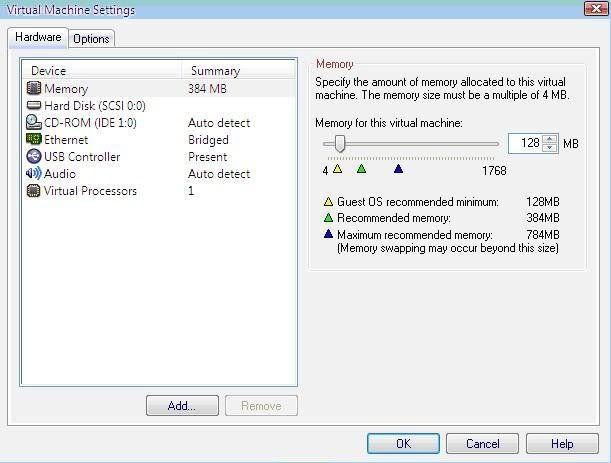 |
| Cấu hình tài nguyên RAM cho máy ảo. |
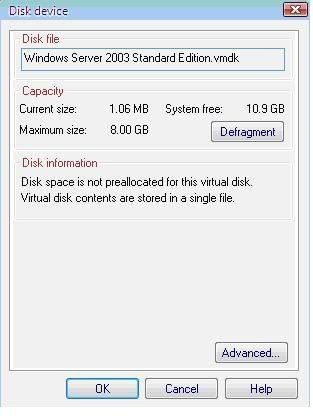 |
| Cấu hình ổ cứng cho máy ảo |
c- Chia sẻ card mạng: Sau khi cài đặt lên, VMware sẻ tạo nên 2 card mạng VMware 1 và VMware 8 trên máy thật và máy thật có thể sử dụng 2 card mạng này để kết nối với các máy ảo. Khi lựa chọn cấu hình mạng cho các máy ảo, ta có thể chọn một trong các chế độ sau:
 |
| Các chế độ card mạng ảo |
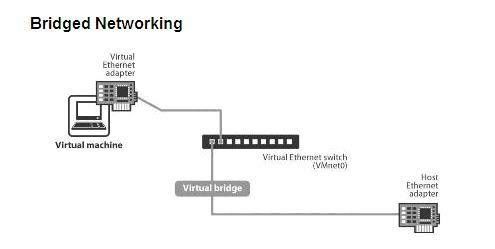 |
| Mô hình chế độ bridge của card mạng ảo |
NAT: Máy ảo được cấu hình NAT sẽ sử dụng IP của máy thật để giao tiếp với mạng ngoài. Các máy ảo được cấp địa chỉ IP nhờ một DHCP ảo của VMware. Lúc này, các máy ảo sẽ kết nối với máy thật qua switch ảo VMnet8, và máy thật sẽ đóng vai trò NAT server cho các máy ảo.
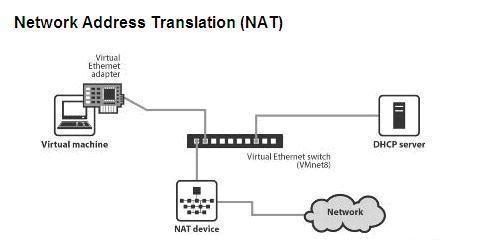 |
| Mô hình chế độ Nat của card mạng ảo |
Host-only Networking: Khi cấu hình máy ảo sử dụng host-only networking, máy ảo sẽ được kết nối với máy thật trong một mạng riêng thông qua Switch ảo VMnet1. Địa chỉ của máy ảo và máy thật trong mạng host-only có thể được cấp bởi DHCP ảo gắn liền với Switch ảo Vmnet1 hoặc có thể đặt địa chỉ IP tĩnh cùng dải để kết nối với nhau.
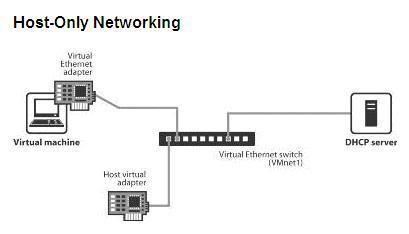 |
| Mô hình chế độ host-only của card mạng ảo. |
Ngoài các kết nối trên, ta có thể sử dụng các switch ảo trong VMware để kết nối các máy ảo thành một hệ thống như mong muốn. Khi cài đặt lên, VMware tạo sẵn cho chúng ta 10 Switch ảo từ VMnet0 đến VMnet9. Ngoài các Switch ảo VMnet0 (dùng cho mạng Bridged Networking), VMnet8 (dùng cho mạng Nat Networking) và VMnet1 (dùng cho mạng Host-Only Networking), chúng ta còn 7 Switch ảo khác để thực hiện việc kết nối các máy ảo. Chúng ta có thể đặt IP động trên các máy nối với các Switch này để nhận DHCP ảo, hoặc có thể đặt IP tĩnh cùng dải cho các máy này đảm bảo chúng kết nối được với nhau.
* Chia sẻ ổ đĩa CD-ROM: Các máy ảo có thể sử dụng ổ CD-ROM của máy thật. Ngoài ra, ta có thể dùng một file ISO để đưa vào ổ CD-ROM của máy ảo, lúc này máy ảo sẽ nhận file ISO giống như một đĩa CD-ROM trong ổ đĩa của mình.
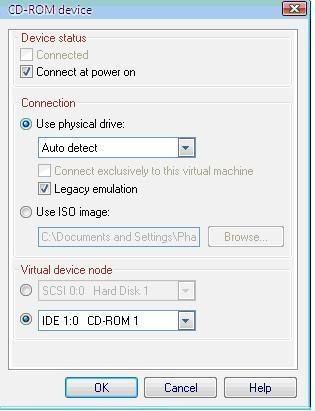 |
| Tùy chọn ổ CD-ROM ảo |
4. Sử dụng Snapshot
Snapshot một máy ảo cho phép ta lưu lại trạng thái của máy ảo tại thời điểm đó. Snapshot sẽ lưu lại thông tin về ổ cứng, Ram và các Setting trên máy ảo. Sau khi lưu snapshot, chúng ta có thể quay trở lại trạng thái của máy ảo bất cứ lúc nào. VMware cho phép chúng ta lưu nhiều snapshot của máy ảo, vì thế người dùng có thể sử dụng một máy ảo vào nhiều ngữ cảnh khác nhau, tiết kiệm thời gian cho việc cấu hình. Chẳng hạn với một máy ảo A, trong một bài lab ta muốn nó là một máy chủ Domain Controller, nhưng trong bài lab khác ta muốn xấy dựng nó thành một máy chủ ISA. Để giải quyết vấn đề này, chúng ta có thể lưu snapshot của máy A tại thời điểm nó là domain controller, sau đó cấu hình nó thành một máy chủ ISA và lưu snapshot. Khi cần sử dụng máy ảo A với vai trò là một Domain Controller hay ISA, ta sẽ dùng trình quản lý Snapshot Manager để chuyển tới trạng thái mong muốn.
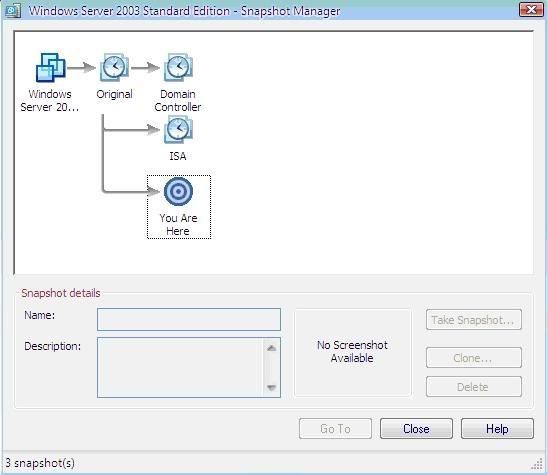 |
| Cấu hình snapshot của vmware. |
Để phát triển nhanh chóng bạn chỉ việc download các bản image có sẵn đã cài đặt các hệ thống, phần mềm, hệ điều hành sẵn có sau đó chạy file image đó từ vmware workstation. Làm rút ngắn thời gian cần thiết để setup và cài đặt từ đầu.
Vmware workstation có 2 cơ chế để chạy file image có sẵn. Nếu image có sẵn được tạo ra từ phần mềm của vmware ta có thể mở trực tiếp như mở một vmware. Sau khi download file về, ta giải nén được folder image của máy ảo.
Chạy vmware workstation, chọn File->Open
Chọn đến đường dẫn thư mục vừa giải nén, sẽ xuất hiện file *.vmx là file chứa thông tin cấu hình của máy ảo.
Chạy vmware workstation, chọn File->Open
 |
| Open file virtual image |
 |
| Chọn file máy ảo |
 |
| Cảnh báo khi open file máy ảo |
Khi đó chọn "Take Ownership" để mở máy ảo. Khi này mình có thể chạy luôn máy ảo mà không phải cài đặt thêm gì.

Virtual Images - Vmware, Os Image, Các Máy Ảo Ứng Dụng >>>>> Download Now
Trả lờiXóa>>>>> Download Full
Virtual Images - Vmware, Os Image, Các Máy Ảo Ứng Dụng >>>>> Download LINK
>>>>> Download Now
Virtual Images - Vmware, Os Image, Các Máy Ảo Ứng Dụng >>>>> Download Full
>>>>> Download LINK ir