Thứ Năm, 22 tháng 3, 2012

Thứ Tư, 14 tháng 3, 2012
Bodhi Linux 0.1.7 i386
VMware image (appliance)
Không giống như các hệ điều hành linux khác, thường trang bị đầy đủ các phần mềm và tiên ích cho người dùng. Bodhilinux tối giản hóa các phần mềm cài đặt sẵn, hệ điều hành chỉ cài đặt các gói cơ bản như: Firefox, LXTerminal, Elementary Nautilus, và Synaptic. Phần tùy chình và cài đặt thêm các gói cần thiết sẽ do người dùng tùy biến. Các phần mềm được cài đặt dễ dàng que hệ thống Bodhi Software Center.
Username Password
root tomtom
tom tomtom
Yêu cầu:
- Vmware Player for Linux or Windows
- 512MB of free RAM
- 32bit processor (Intel, AMD)
Link Dowload:
Mediafie: Phần 1
Thứ Ba, 13 tháng 3, 2012
Centos 5.5.i386 Image VMware
Username: root
Password: tomtom
Cấu hình yêu cầu để chạy máy ảo:
- Vmware player hoặc vmware workstation chạy trên linux hoặc Windown
- 1G RAM
- CPU i386, tối thiểu là pentum.
Download: Centos 5.5 i386 minium image
Thứ Hai, 12 tháng 3, 2012
HƯỚNG DẪN SỬ DỤNG VMWARE WORKSTATION
Như ở bài trước mình đã giới thiệu các khái niệm về hệ thống ảo hóa, và các công nghệ của vmware. Phần lớn người lập trình viên hoặc người quản trị hệ thống nghiên cứu và học tập cần các môi trường hệ thống hoặc hệ điều hành khác nhau để làm việc. Vmware workstation là một công cụ hỗ trợ đắc lực và tiện dụng cho việc tạo ra các môi trường khác nhau để phát triển.
2. Cách tạo nên các máy ảo từ VMware:
Để sử dụng VMware đầu tiên chúng ta cần tạo nên một máy ảo, nơi mà chúng ta sẽ dùng để cài đặt nên các hệ điều hành. Chúng ta có thể tuỳ chọn dung lượng ổ cứng, dung lượng RAM, cách kết nối mạng của máy ảo… Việc tiếp theo cần làm là cài đặt nên một hệ điều hành trên máy ảo đó. Hiện tại, VMware hỗ trợ cài đặt rất nhiều dạng hệ điều hành. Chúng ta có thể cài các phiên bản của Windows, Linux, Unix… trên các máy ảo VMware. Việc cài đặt hệ điều hành trên máy ảo hoàn toàn tương tự như cách cài đặt trên các máy thật.
3. Chia sẻ tài nguyên của các máy ảo:
* Chia sẻ CPU và RAM: Các máy ảo sẽ chia sẻ CPU và RAM của máy tính thật. Để đảm bảo hệ thống có thể chạy tốt, yêu cầu máy tính thật phải có cấu hình tương đối cao, khoảng 1GB RAM để có thể chạy đồng thời 4, 5 máy ảo.
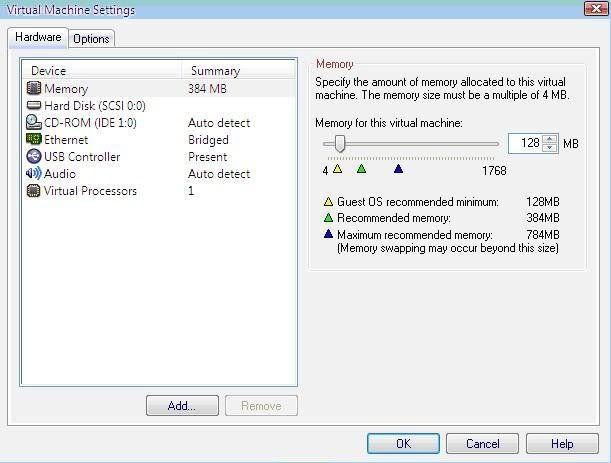 |
| Cấu hình tài nguyên RAM cho máy ảo. |
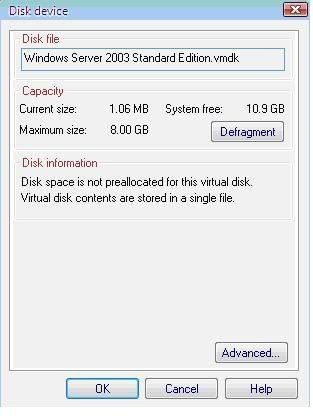 |
| Cấu hình ổ cứng cho máy ảo |
c- Chia sẻ card mạng: Sau khi cài đặt lên, VMware sẻ tạo nên 2 card mạng VMware 1 và VMware 8 trên máy thật và máy thật có thể sử dụng 2 card mạng này để kết nối với các máy ảo. Khi lựa chọn cấu hình mạng cho các máy ảo, ta có thể chọn một trong các chế độ sau:
 |
| Các chế độ card mạng ảo |
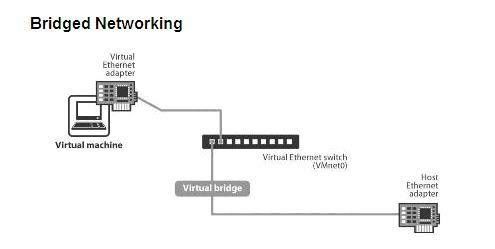 |
| Mô hình chế độ bridge của card mạng ảo |
NAT: Máy ảo được cấu hình NAT sẽ sử dụng IP của máy thật để giao tiếp với mạng ngoài. Các máy ảo được cấp địa chỉ IP nhờ một DHCP ảo của VMware. Lúc này, các máy ảo sẽ kết nối với máy thật qua switch ảo VMnet8, và máy thật sẽ đóng vai trò NAT server cho các máy ảo.
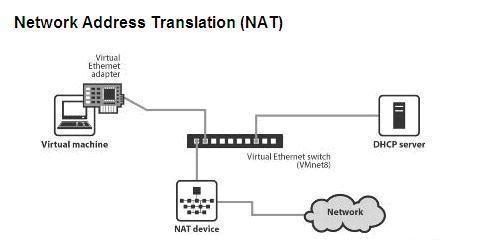 |
| Mô hình chế độ Nat của card mạng ảo |
Host-only Networking: Khi cấu hình máy ảo sử dụng host-only networking, máy ảo sẽ được kết nối với máy thật trong một mạng riêng thông qua Switch ảo VMnet1. Địa chỉ của máy ảo và máy thật trong mạng host-only có thể được cấp bởi DHCP ảo gắn liền với Switch ảo Vmnet1 hoặc có thể đặt địa chỉ IP tĩnh cùng dải để kết nối với nhau.
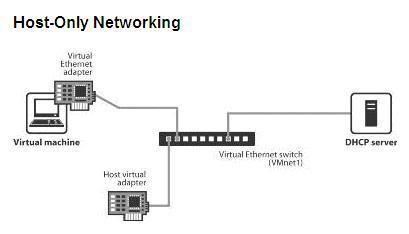 |
| Mô hình chế độ host-only của card mạng ảo. |
Ngoài các kết nối trên, ta có thể sử dụng các switch ảo trong VMware để kết nối các máy ảo thành một hệ thống như mong muốn. Khi cài đặt lên, VMware tạo sẵn cho chúng ta 10 Switch ảo từ VMnet0 đến VMnet9. Ngoài các Switch ảo VMnet0 (dùng cho mạng Bridged Networking), VMnet8 (dùng cho mạng Nat Networking) và VMnet1 (dùng cho mạng Host-Only Networking), chúng ta còn 7 Switch ảo khác để thực hiện việc kết nối các máy ảo. Chúng ta có thể đặt IP động trên các máy nối với các Switch này để nhận DHCP ảo, hoặc có thể đặt IP tĩnh cùng dải cho các máy này đảm bảo chúng kết nối được với nhau.
* Chia sẻ ổ đĩa CD-ROM: Các máy ảo có thể sử dụng ổ CD-ROM của máy thật. Ngoài ra, ta có thể dùng một file ISO để đưa vào ổ CD-ROM của máy ảo, lúc này máy ảo sẽ nhận file ISO giống như một đĩa CD-ROM trong ổ đĩa của mình.
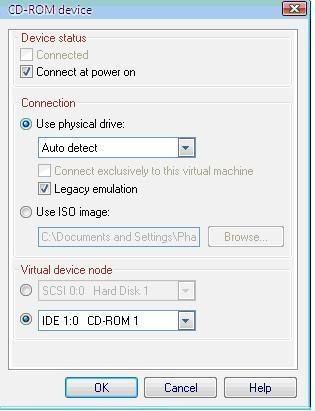 |
| Tùy chọn ổ CD-ROM ảo |
4. Sử dụng Snapshot
Snapshot một máy ảo cho phép ta lưu lại trạng thái của máy ảo tại thời điểm đó. Snapshot sẽ lưu lại thông tin về ổ cứng, Ram và các Setting trên máy ảo. Sau khi lưu snapshot, chúng ta có thể quay trở lại trạng thái của máy ảo bất cứ lúc nào. VMware cho phép chúng ta lưu nhiều snapshot của máy ảo, vì thế người dùng có thể sử dụng một máy ảo vào nhiều ngữ cảnh khác nhau, tiết kiệm thời gian cho việc cấu hình. Chẳng hạn với một máy ảo A, trong một bài lab ta muốn nó là một máy chủ Domain Controller, nhưng trong bài lab khác ta muốn xấy dựng nó thành một máy chủ ISA. Để giải quyết vấn đề này, chúng ta có thể lưu snapshot của máy A tại thời điểm nó là domain controller, sau đó cấu hình nó thành một máy chủ ISA và lưu snapshot. Khi cần sử dụng máy ảo A với vai trò là một Domain Controller hay ISA, ta sẽ dùng trình quản lý Snapshot Manager để chuyển tới trạng thái mong muốn.
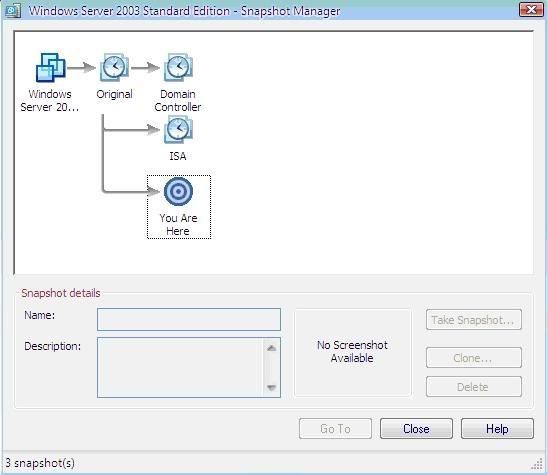 |
| Cấu hình snapshot của vmware. |
Để phát triển nhanh chóng bạn chỉ việc download các bản image có sẵn đã cài đặt các hệ thống, phần mềm, hệ điều hành sẵn có sau đó chạy file image đó từ vmware workstation. Làm rút ngắn thời gian cần thiết để setup và cài đặt từ đầu.
Vmware workstation có 2 cơ chế để chạy file image có sẵn. Nếu image có sẵn được tạo ra từ phần mềm của vmware ta có thể mở trực tiếp như mở một vmware. Sau khi download file về, ta giải nén được folder image của máy ảo.
Chạy vmware workstation, chọn File->Open
Chọn đến đường dẫn thư mục vừa giải nén, sẽ xuất hiện file *.vmx là file chứa thông tin cấu hình của máy ảo.
Chạy vmware workstation, chọn File->Open
 |
| Open file virtual image |
 |
| Chọn file máy ảo |
 |
| Cảnh báo khi open file máy ảo |
Khi đó chọn "Take Ownership" để mở máy ảo. Khi này mình có thể chạy luôn máy ảo mà không phải cài đặt thêm gì.
Thứ Bảy, 10 tháng 3, 2012
GIỚI THIỆU CÔNG NGHỆ ẢO HÓA VMWARE
1. GIỚI THIỆU
Nền
công nghệ thông tin trên thế giới đang phát triển với
tốc độ nhanh chóng. Do đó yêu cầu nhất thiết được
đặt ra là tìm mọi cách để giảm thiểu các chi phí có
thể. Trong lĩnh vực công nghệ thông tin thì công nghệ ảo
hóa là giải pháp lý tưởng cho các doanh nghiệp có thể
giải quyết bài toán về các trung tâm dữ liệu của họ.
Công nghệ này giúp giảm thiểu chi phí đầu tư mua nhiều
máy chủ,tiết kiệm điện năng ,hệ thống làm mát …
Nhiệm
vụ của công nghệ ảo hóa chính là tận dụng tối đa
hiệu suất làm việc của các máy chủ bằng cách cho phép
cài đặt nhiều máy chủ ứng dụng trên một máy chủ
vật lý duy nhất. Và việc quản lý cũng trở nên dễ
dàng hơn khi quản lý tập trung nhiều máy trên một máy
chủ duy nhất. Vấn đề khó khăn của công nghệ này
chính là sự an toàn dữ liệu khi lo lắng rằng nếu máy
chủ này bị sự cố về ổ đĩa thì sẽ bị mất dữ
liệu. Tuy nhiên vấn đề đó đã được khắc phục bằng
một loạt các công nghệ đảm bảo an toàn dữ liệu và
hoạt động ổn định của máy chủ như công nghệ High
Availability,Vmmonitor,raid ,công nghệ lưu trữ mạng SAN.
Hiện
nay các nhà cung cấp các sản phẩm phần mềmmáy chủ đều
ra sức tập trung để nghiên cứu và phát triển công nghệ
này.nổi bật là VMware và Microsoft.Đây là hai nhà cung cấp
đang nắm giữ phần lớn thị trường ảo hóa hiện nay.
Tiên
phong cho công nghệ ảo hóa này là từ hãng IBM với hệ
thống máy ảo VM/370 nổi tiếng được công bố vào năm
1972.Đến năm 1999 Vmware giới thiệu sản phẩm vmware
workstation. Sản
phẩm này ban đầu được thiết kế để hỗ trợ việc
phát triển và kiểm tra phần mềm và đã trở nên phổ
biến nhờ khả năng tạo những máy tính ảo chạy đồng
thời nhiều hệ điều hành khác nhau trên cùng một máy
tính thực. Khác với chế độ khởi động kép là những
máy tính được cài nhiều hệ điều hành và có thể
chọn lúc khởi động nhưng mỗi lúc chỉ làm việc được
với 1 hệ điều hành.
VMware,
được EMC (hãng chuyên về lĩnh vực lưu trữ) mua lại
vào tháng 12 năm 2003, đã mở rộng tầm hoạt động từ
máy tính để bàn (desktop) đến máy chủ (server) và hiện
hãng vẫn giữ vai trò thống lĩnh thị trường ảo hoá.
 |
| Lịch sử phát triển của vmware trên nền tảng chíp x86. |
Từ năm 1998 VMware đã mô tả và đưa ra giải pháp ảo hóa trên nền tảng x86. Đó là sự kết hợp của hai cơ chế binary translation (biên dịch nhị phân) và direct execution on processor (thi hành trực tiếp trên bộ xử lý), 2 cơ chế này cho phép các hệ điều hành con (OSes) chạy độc lập với nhau trên cùng một máy tính vật lý. Bài viết này sẽ tập trung mô tả về công nghệ ảo hóa của VMware trên nền tảng x86.
Một
hệ thống ảo hóa bao gồm những thành phần sau.
- Tài nguyên vật lý (host machine,host hardware)
- Các phần mềm ảo hóa (virtual software) cung cấp và quản lý môi trường làm việc của các máy ảo .
- Máy ảo (virtual machine) là các máy được cài trên phần mềm ảo hóa.
- Hệ điều hành: là hệ điều hành được cài trên máy ảo.
 |
| x86 virtualization layer |
2. CÔNG NGHỆ ẢO HÓA TRÊN NỀN TẢNG x86 (bộ vi xử lý của Intel)
Với công nghệ ảo hóa này, vmware thêm một lớp trung gian virtualization layer nằm ở giữa phần cứng và hệ điều hành như ở hình bên.
Lớp này cho phép nhiều tiến trình của hệ điều hành chạy cùng một lúc trong máy ảo trên một máy vật lý.
Lớp
phần mềm ảo hóa này cung cấp sự truy cập cho mỗi máy
ảo đến tài nguyên hệ thống. Nó cũng chịu trách nhiệm
lập kế hoạch và phân chia tài nguyên vật lý cho các máy
ảo. Nó cho phép tạo ra các máy ảo cho người sử
dụng, quản lý các tài nguyên và cung cấp các tài nguyên
này đến các máy ảo.Kế hoạch quản lý sử dụng tài
nguyên khi có sự tranh chấp một tài nguyên đặc biệt
của các máy ảo, điều này dẫn tới sự hiệu quả làm
việc của các máy ảo. Ngoài ra phần mềm ảo hóa còn
cung cấp giao diện quản lý và cấu hình cho các máy ảo.
Với công nghệ ảo hóa giúp cho việc phát triển và kiểm tra các ứng dụng trở lên đơn giản, tăng tính mềm dẻo và khả năng hoạt động liên tục của dịch vụ. Giúp cho các nhà cung câp dịch vụ không phải tốn thời gian dừng dịch vụ để nâng cấp hay bảo trì. Mà toàn bộ ứng dụng cũng như các thành phần khác nhau được đóng gói trong một hệ thống máy ảo. Khi đó việc triển khai hay cài đặt sẽ không phải lặp lại, mọi việc chỉ cần copy và pase máy ảo sang một tài nguyên khác. Việc nâng cấp phần cứng sẽ được thiện hiện trong môi trường ảo hóa, nên có thể thực hiện khi dịch vụ đang hoạt động.
Trên nền tảng x86, việc ảo hóa có thể tiếp cận trên 2 kiến trúc khác nhau: kiến trúc hosted hoặc kiến trúc hypervisor.
- Kiến trúc hosted: với kiến trúc này, lớp virtualization layer được cài đặt và hoạt động như là một ứng dụng của một hệ điều hành (Windown, linux). Việc truy cập các tài nguyên phần cứng phải thông qua hệ điều hành. Kiến trúc này được ứng dụng trên phần mềm Vmware workstation.
- Kiến trúc hypervisor: ngược lại với kiến trúc trên, lớp virtualization layer được cài đặt trực tiếp trên nền tảng x86, việc truy cập và quản lý tài nguyên phần cứng là trực tiếp, không phải qua quản lý của hệ điều hành. Với kiến trúc này có hiệu năng cao nhất. Kiến trúc này được ứng dụng trên VMware ESX.
Như mô tả hình bên, virtualization layer được hoạt động trên kiến trúc hypervisor, lớp này chạy trực tiếp trên phần cứng. Mỗi một VMM (virtual machine monitor) có vai trò cung cấp trừu tượng hóa phần cứng cho guest OSs hoạt động. Mỗi một VMM được phân chia và chia sẻ tài nguyên phần cứng (CPU,RAM,Hardisk).
* Công nghệ VMM-Hypervisor là một dạng ảo hóa cơ bản.Nó hoạt động như là một lớp phần mềm nằm ngay trên phần cứng hoặc bên dưới một hoặc nhiều hệ điều hành khách. Mục đích chính của nó là cung cấp các môi trường làm việc cho các máy ảo. Cho phép các máy ảo hoạt động trên một phần của phần cứng được gọi là phân vùng (partition). Các hệ điều hành của máy ảo được cài đặt trên phân vùng này. Mỗi phân vùng sẽ được cung cấp tập hợp các tài nguyên phần cứng riêng của nó chẳng hạn như bộ nhớ, các chu kỳ CPU và thiết bị. Hypervisor có trách nhiệm điều khiển và phân phối các luồn truy cập đến các tài nguyên phần cứng
 |
| Kiến trúc Hypervisor |
Hypervisor mô phỏng phần cứng. nó làm cho các hệ điều hành tưởng rằng mình đang sử dụng tài nguyên vật lý của hệ thống thật.
Hypervisor liên lạc với các trình điều khiển thiết bị
Các trình điều khiển thiết bị phần cứng liên lạc trực tiếp đến phần cứng vật lý.
Trong mô hình này trình điều khiển phần cứng liên lạc trực tiếp với các thiết bị phần cứng mà không phải qua bất kì trung gian nào nên nó mang lại một hiệu suất cao nhất về sử dụng tài nguyên phần cứng. Một vài sản phẩm đang sử dụng dạng này là Microsoft Hyper-V, Citrix Xenserver, Vmware ESX server.
* Virtual Machine Monitor(VMM)
VMM là một loại ảo hóa hoạt động như một phần mềm chạy trên một hệ điều hành chủ khác. Nghĩa là để tương tác với tài nguyên phần cứng nó phải liên lạc thông qua hệ điều hành chủ.các sản phẩm điển hình cho kiểu ảo hóa này là VMware Server,Microsoft Virtual PC, máy ảo Java .
 |
| Mô hìn VMM |
Mối liên lạc giữa phần cứng và trình điều khiển thiết bị trên hệ điều hành trong kiểu ảo hóa VMM được mô tả như sau như sau:
Bước đầu tiên mô phỏng phần cứng. Lớp ảo hóa hypervisor sẽ tạo ra một phân vùng trên ổ đĩa cho các máy ảo. Phân vùng này bao gồm các phần cứng ảo như ổ đĩa, bộ nhớ….
Hypervisor Xây dựng mối liên lạc giữa lớp ảo hóa với hệ điều hành. Khi một máy ảo truy xuất tài nguyên thì lớp hypervisor sẽ thay thế máy ảo đó gởi các yêu cầu tới hệ điều hành máy chủ để yêu cầu thực hiện,
Khi Hệ điều hành nhận được các yêu cầu này. Nó liện lạc với trình điều khiển thiết bị phần cứng.
Các trình điều khiển thiết bị phần cứng liện lạc đến các phần cứng trên máy thực.
Quá trình này sẽ xảy ra ngược lại khi có các trả lời từ các phần cứng đến hệ điều hành chủ.
* Hyprid
 |
| Mô hình hyprid |
Phương pháp ảo hóa Hybird được sử dụng trong hai sản phẩm ảo hóa phổ biến của là Microsoft Virtual PC 2007 và Microsoft Virtual Server 2005 R2 .
3. VMWARE WORKSTATION.
Các phần trên đã mô tả và giới thiệu qua về công nghệ ảo hóa. Với công nghệ ảo hóa giúp cho việc phát triển và dựng các hệ thống phát triển một cách dễ dàng và tiết kiệm chi phí. Vmware phát triển nhiều phiên bản phục vụ cho các mục đích khác nhau: mục đích cá nhân và mục đích doanh nghiệp (cung cấp dịch vụ VPS, cloud service).
Trong blog này mình hướng chủ yếu vào việc sử dụng vmware workstation để phục vụ cho việc nghiên cứu và phát triển các ứng dụng. Trang blog này muốn cung cấp cho các bạn các image vmware sẵn có, để công việc cài đặt cũng như dựng lại hệ thống để phát triển và nghiên cứu đỡ mất công sức và nhanh chóng.
Mọi người có thể sử dụng phiên bản vmware player (cung cấp miễn phí) và phiên bản vmware workstation để chạy thẳng file image.
Link download VMworkstation:
Linux: Official Site, registration required.
Windown: Từ Softpedia.
Keygen: Mediafire (Đổi đuôi .svnn sang .rar rồi giải nén)
Các phần trên đã mô tả và giới thiệu qua về công nghệ ảo hóa. Với công nghệ ảo hóa giúp cho việc phát triển và dựng các hệ thống phát triển một cách dễ dàng và tiết kiệm chi phí. Vmware phát triển nhiều phiên bản phục vụ cho các mục đích khác nhau: mục đích cá nhân và mục đích doanh nghiệp (cung cấp dịch vụ VPS, cloud service).
Trong blog này mình hướng chủ yếu vào việc sử dụng vmware workstation để phục vụ cho việc nghiên cứu và phát triển các ứng dụng. Trang blog này muốn cung cấp cho các bạn các image vmware sẵn có, để công việc cài đặt cũng như dựng lại hệ thống để phát triển và nghiên cứu đỡ mất công sức và nhanh chóng.
Mọi người có thể sử dụng phiên bản vmware player (cung cấp miễn phí) và phiên bản vmware workstation để chạy thẳng file image.
Link download VMworkstation:
Linux: Official Site, registration required.
Windown: Từ Softpedia.
Keygen: Mediafire (Đổi đuôi .svnn sang .rar rồi giải nén)
Đăng ký:
Nhận xét (Atom)